
Instalasi & Konfigurasi DHCP Sever di Debian 8 (Step-by-Step)
Cara melakukan konfigurasi & Instalasi DHCP Server pada Debian versi 8 Jessie. DHCP (Dynamic Host Configuration Protocol) merupakan protokol yang digunakan untuk mempermudah pengalokasian/pemberian IP address pada suatu jaringan.
Dengan kita menggunakan DHCP, client/komputer tidak perlu lagi memasukkan IP address secara manual, ini karena IP address sendiri akan diberikan oleh DHCP Server itu sendiri.
Langsung saja masuk ke tutorial konfigurasinya…
Konfigurasi IP Address
Step 1
Langkah awal memastikan adapter network untuk debian menerima IP secara otomatis. Control Panel → Network and Internet → Network and Sharing Center → Change Adapter Settings
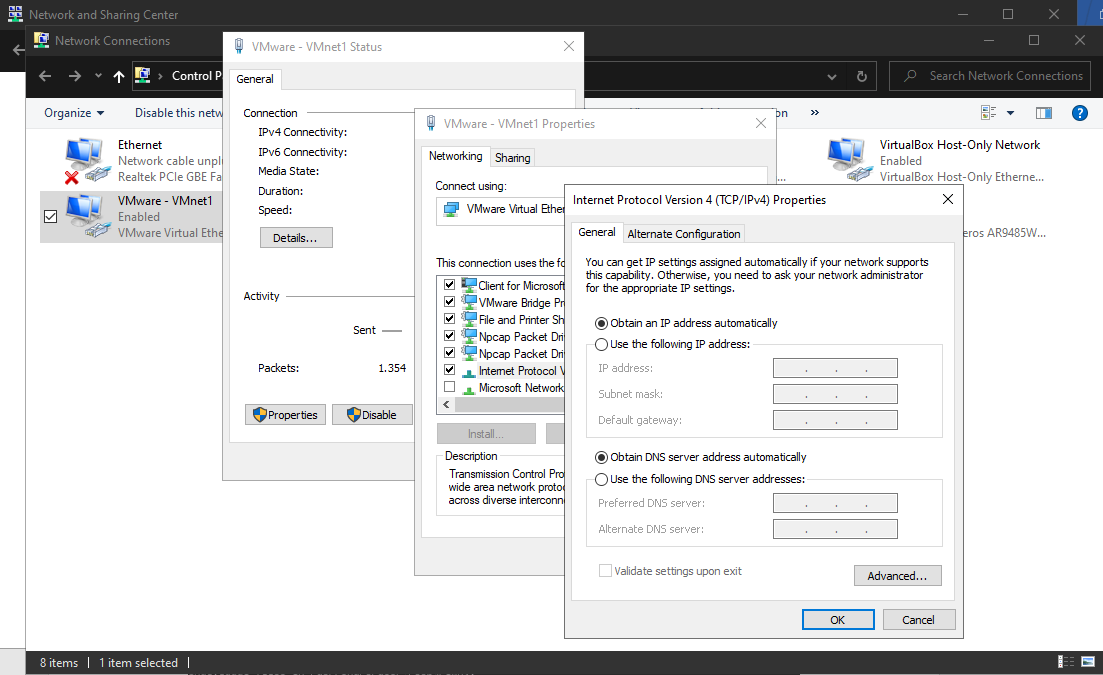
Step 2
Menyalakan virtual/asli Debian, lalu masuk sebagai root
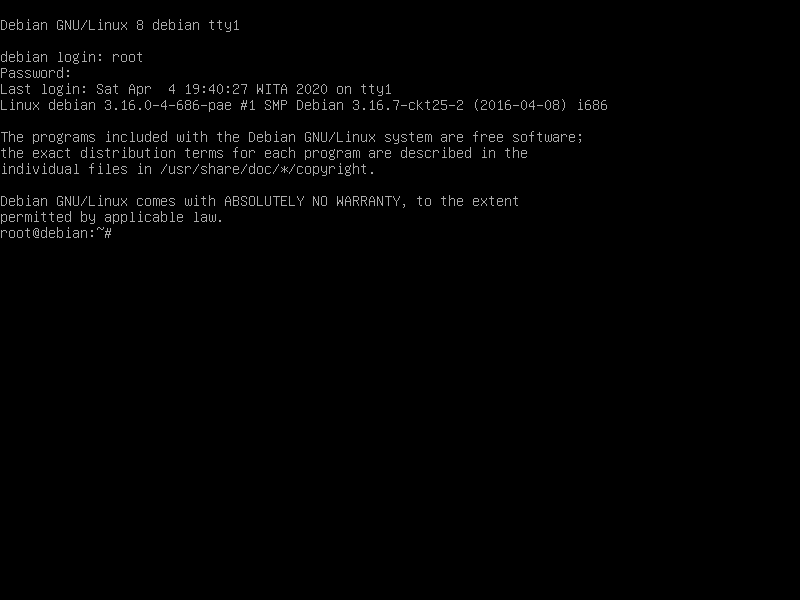
Step 3
Setelah itu langkah selanjutnya mengkonfigurasi IP Address ke dalam network interfaces Debian.
nano /etc/network/interfaces*setelah menulis konfigurasi, save dengan cara:
CTRL + X --> Y Enter

Step 4
Setelah konfigurasi network interface, jangan lupa restart networking dan lakukan pengecekan konfigurasi dengan ifconfig
/etc/init.d/networking restart <-- untuk restart networkingifconfig <-- mengecek konfigurasi interfaces
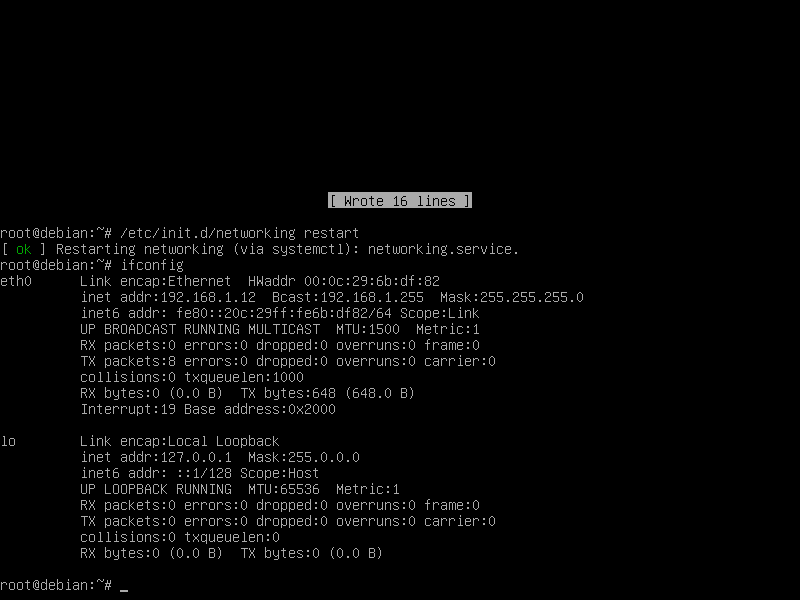
Instalasi Paket DHCP Server
Step 1
Setelah diawal telah melakukan konfigurasi IP, sekarang lakukan instalasi paket DHCP Server yang ada pada DVD 2 Debian, dengan masuk ke sources.list
nano /etc/apt/sources.list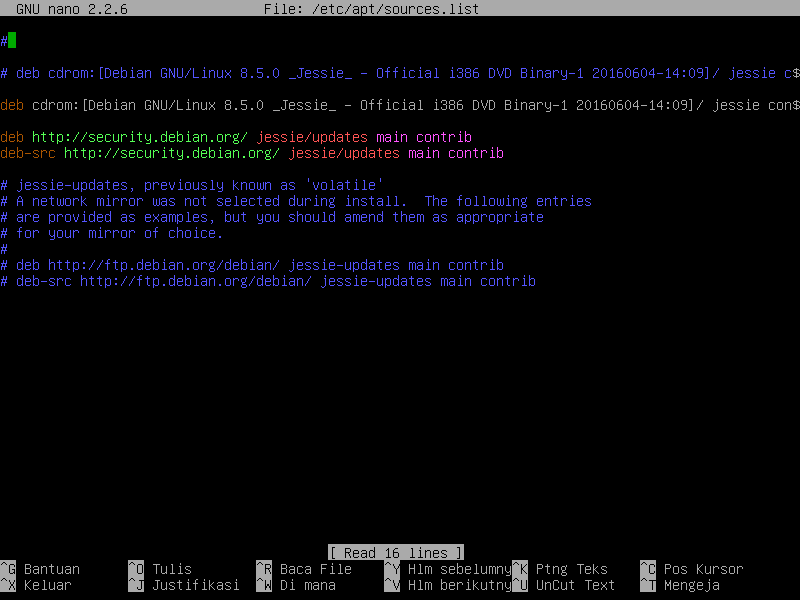
Step 2
Hanya baru terpasang DVD 1, sekarang kita perlu memasukkan DVD 2 untuk melakukan instalasi paket. Masukkan DVD 2 dengan cara, VM → Removable Devices → CD/DVD → Settings. Setelah memasukkan DVD 2 jangan lupa untuk Connect
Step 3
Setelah step diatas dilakukan, saatnya menambahkan DVD 2 ke dalam Debian.
apt-cdrom add
Step 4
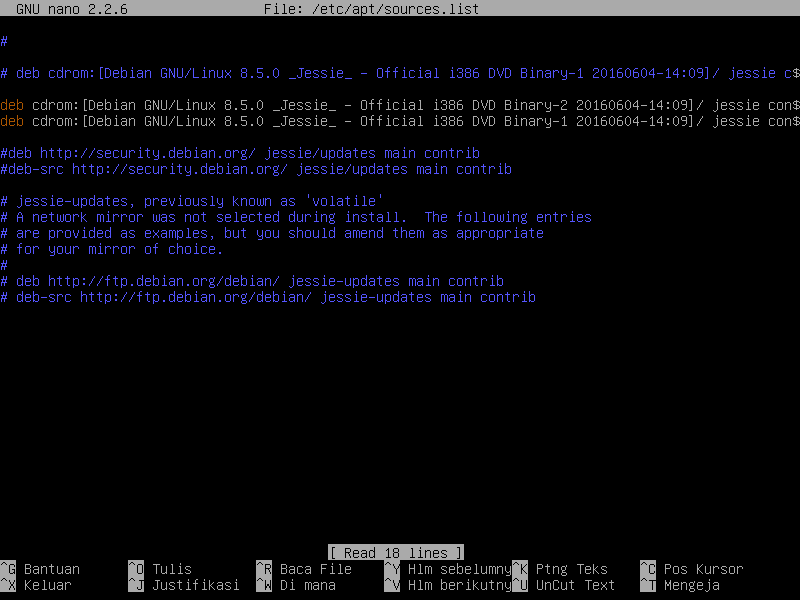
Setelah menambahkan DVD 2 ke dalam Debian, saatnya mengecek kembali di sources.list apakah DVD 2 sudah masuk. Dan tidak lupa menambahkan # pada deb http dan deb-src
Step 5
Langkah selanjutnya melakukan instalasi paket DHCP Server
apt-get install isc-dhcp-server
Konfigurasi DHCP Server
Step 1
Setelah melakukan instalasi paket, sekarang tinggal melakukan konfigurasi DHCP Server yang sudah terinstal pada sistem dengan masuk kedalam dhcpd.conf
nano /etc/dhcp/dhcpd.conf
Step 2
Setelah masuk, lakukan konfigurasi pada bagian # A Slightly dan hapus tanda pagar # mulai dari subnet
Setelah menemukan # A Slightly tersebut sekarang lakukan konfigurasi pada isinya, ubah:
- Subnet → IP Network
- Netmask → Netmask (misal:255.255.255.0)
- Range → ketentuan jumlah klien (misal:192.168.1.100 192.168.1.200)
- Option routers → IP Address
- Broadcast → IP Broadcast
- Lease dan Max-lease → tergantung

*setelah menulis konfigurasi, save dengan cara:
CTRL + X → Y Enter
Step 3
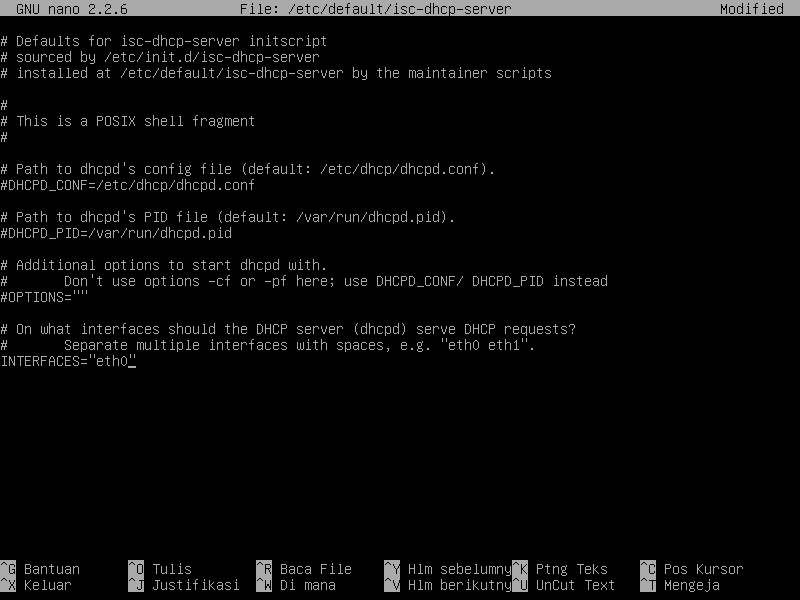
Setelah save konfigurasi, melakukan penambahan sedikit pada default INTERFACES isc-dhcp-server
nano /etc/default/isc-dhcp-server*tambahkan nama network interface yaitu eth0
Step 4
Setelah step diatas selesai lakukan restarting service DHCP Server yang sudah dikonfigurasi tadi
/etc/init.d/isc-dhcp-server restartJika saat restart networking maupun dhcp muncul OK Hijau, berarti konfigurasi sudah benar
Test DHCP pada Client
Setelah selesai melakukan Instalasi dan Konfigurasi DHCP Server pada Debian, saatnya melakukan ping pada perangkat.
Step 1
Buka pengaturan jaringan adapter windows, Control Panel → Network and Internet → Network and Sharing Center → Change Adapter Settings
Step 2
Setelah masuk double click pada vmware adapter yang digunakan oleh debian lalu cek details. Apakah sudah mendapatkan IP dan sesuai dengan konfigurasi pada Debian.

Step 3
Langkah terakhir yakni melakukan test ping ke IP yang terdapat pada Debian, jika reply berarti konfigurasi DHCP sepenuhnya berhasil

Selesai:)


0 komentar:
Posting Komentar